AKSES E-RESOURCES UIN SUKA MENGGUNAKAN EDUVPN

Android Logo

Download eduVPN for Android

Download for Android

Untuk melakukan akses e-resources yang telah dilanggankan perpustakaan UIN Sunan Kalijaga Yogyakarta dari luar jaringan UIN Sunan Kalijaga, Civitas akademika menggunakan EZProxy dengan alamat https://online.uin-suka.ac.id/login

Untuk saat ini, akses e-resources dari luar jaringan UIN Sunan Kalijaga menggunakan EduVPN. Apa itu eduvpn? Edu VPN, atau Virtual Private Network untuk pendidikan, adalah layanan VPN yang dirancang khusus untuk kebutuhan pendidikan. Ia memungkinkan pengguna, seperti mahasiswa dan staf pengajar, untuk mengakses sumber daya daya internal institusi pendidikan (seperti perpustakaan digital, materi kuliah, atau aplikasi khusus kampus) dari jarak jauh, dengan aman dan terenkripsi. https://www.eduvpn.org

Langkah-langkah menggunakan eduvpn pada Smartphone/tablet:

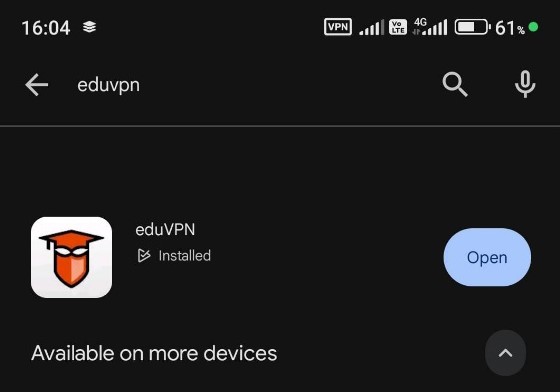
  1. Buka Google Play Store: Cari ikon Play Store di perangkat Android Anda dan ketuk untuk membukanya.
  2. Cari EduVPN: Di kolom pencarian, ketik "EduVPN" dan tekan enter.
Step 1-2
  1. Instal Aplikasi EduVPN
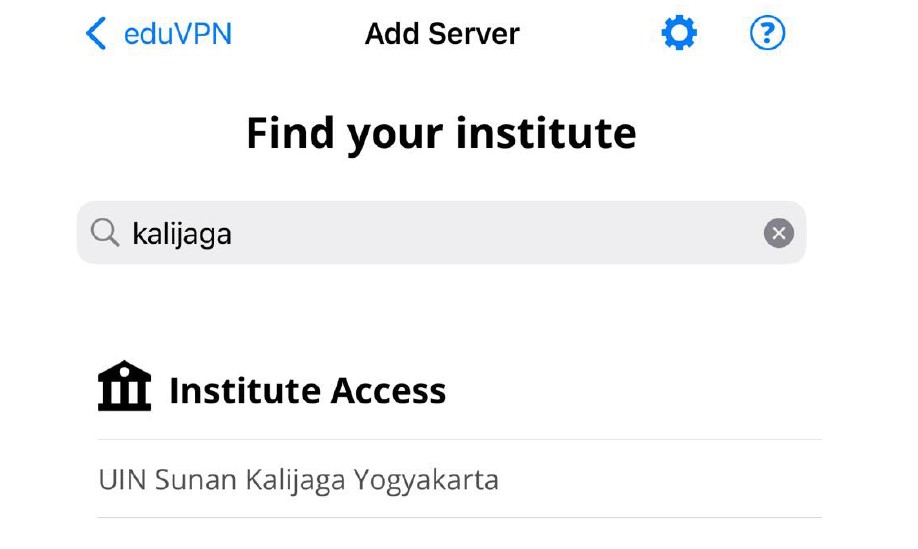
  2. Buka Aplikasi EduVPN dan cari dan klik UIN Sunan Kalijaga untuk konek dengan eduVPN UIN Suka
Step 3-4
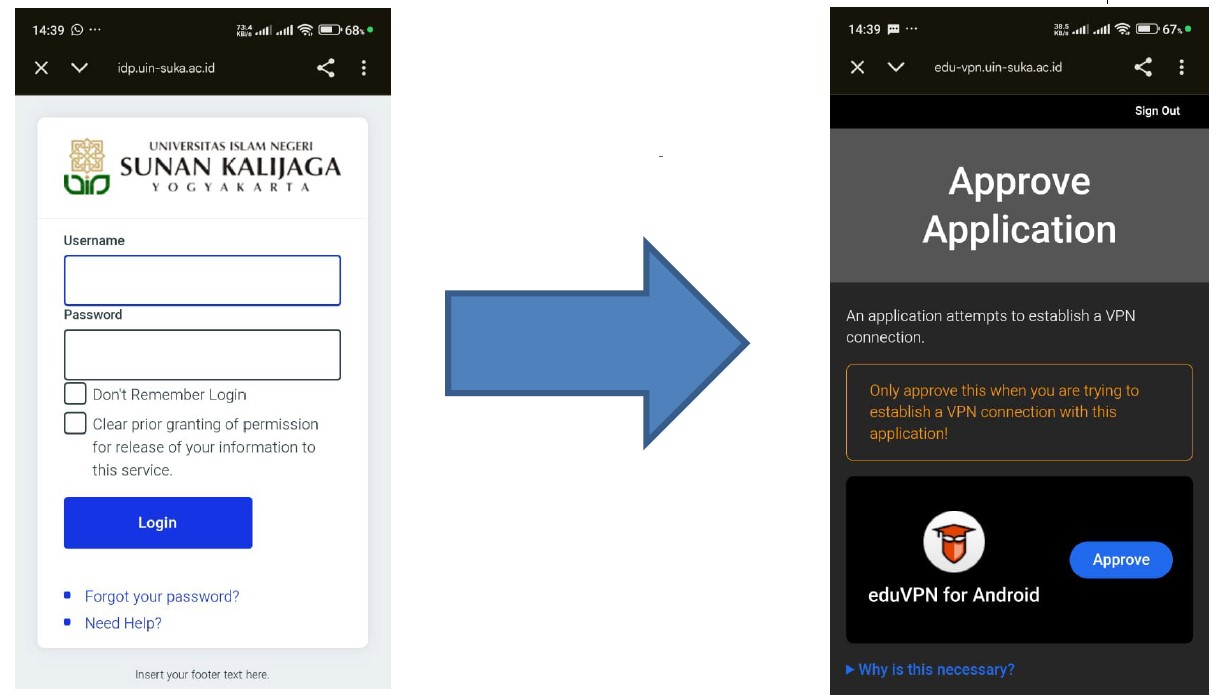
  1. Silahkan Log In dengan Akun SSO UIN Suka, dan selanjutnya Klik Approve
Step 5
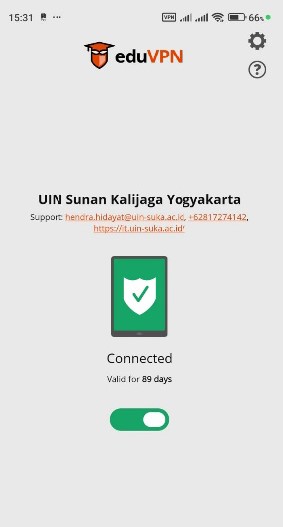
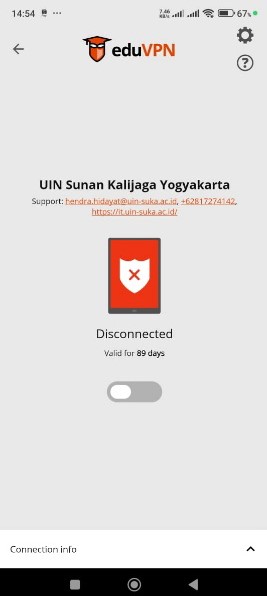
  1. Berikut Tampilan Sudah Terkoneksi dengan eduVPN UIN SUKA.
Step 6
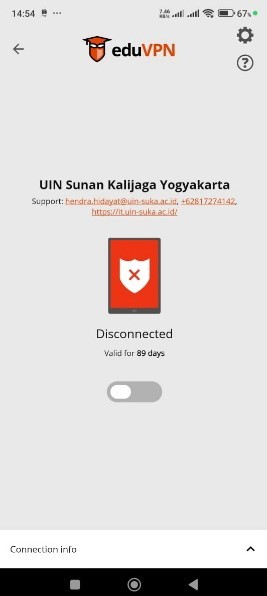
  1. Bila sudah Sudah terkoneksi, Muncul Icon Hijau dengan tulisan Connected
  2. E-Resources siap diakses dari luar jaringan UIN Suka: https://lib.uin-suka.ac.id/database-e-journal/
  3. Untuk mengakhiri koneksi dengan eduVPN, Klik tombol hijau sehingga berubah menjadi Disconnect
Step 7-9
Windows Logo

Download eduVPN for Windows

Download for Windows

Langkah-langkah menggunakan eduvpn pada Windows:

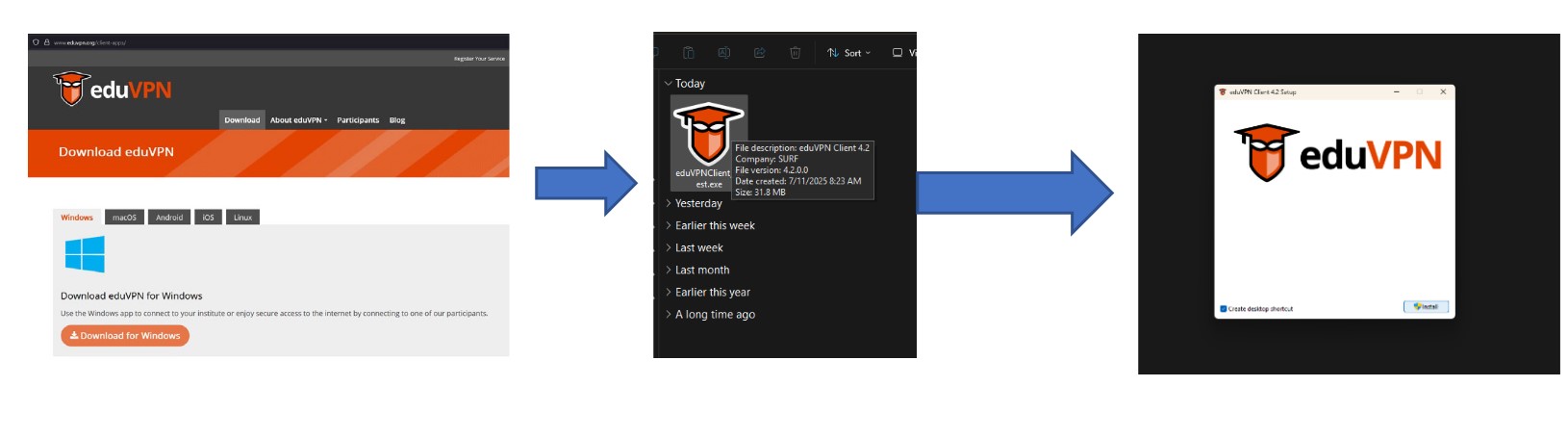
  1. Download dan install eduVPN dari https://www.eduvpn.org/client-apps/
Windows Step 1
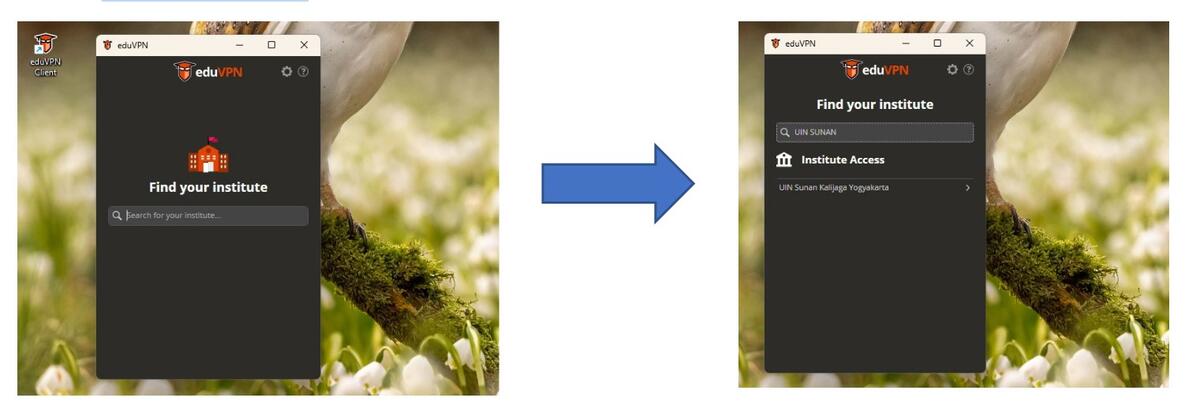
  1. Setelah selesai Installasi, jalankan aplikasi eduVPN Client, dan cari institusi UIN Sunan Kalijaga Yogyakarta dan Klik.
Windows Step 2
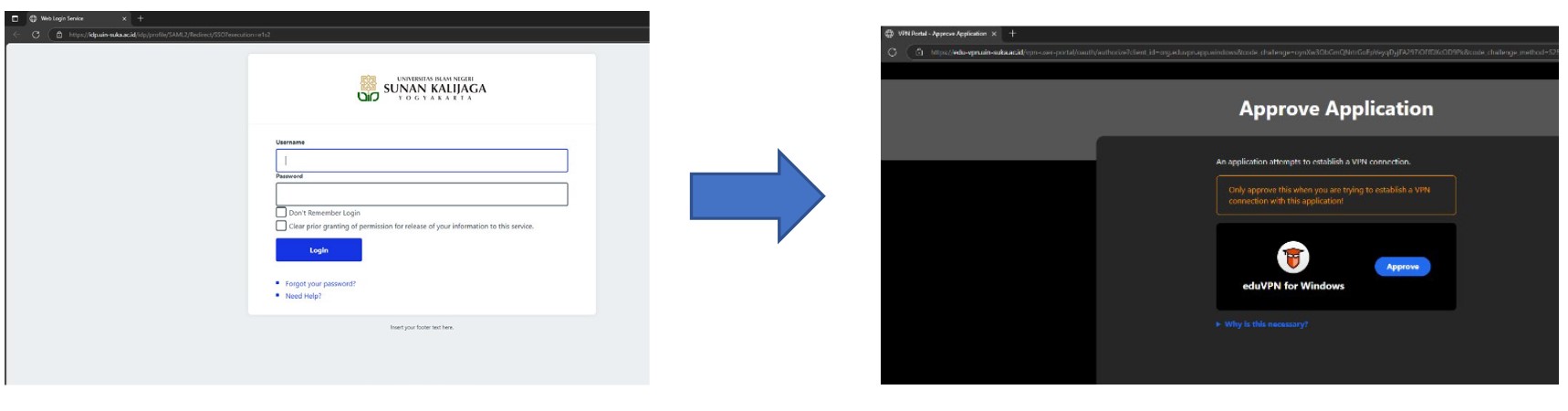
  1. Setelah klik nama institusi, maka akan muncul halaman login. Masukkan ID SSO UIN Sunan Kalijaga. Dan lakukan log in.
Windows Step 3
  1. Selanjutnya Klik Approve.
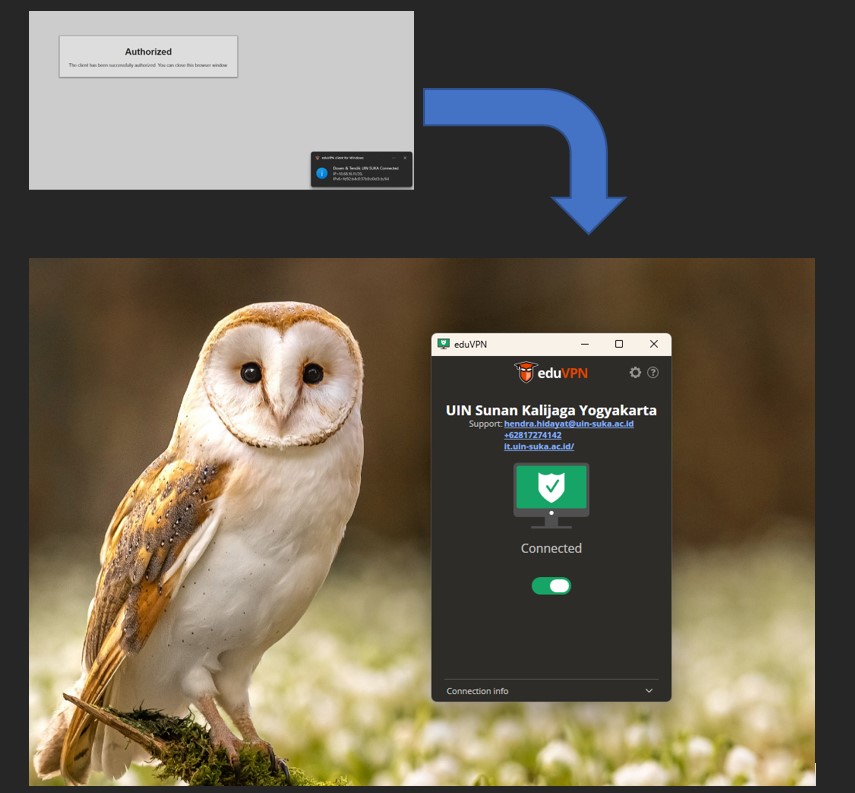
  2. Berikut tampilan Sudah Terkoneksi dengan EDUVPN UIN Sunan Kalijaga Yogyakarta.
Windows Step 5
  1. Silahkan Akses e-resources yang dikehendaki melalui link https://lib.uin-suka.ac.id/database-e-journal/
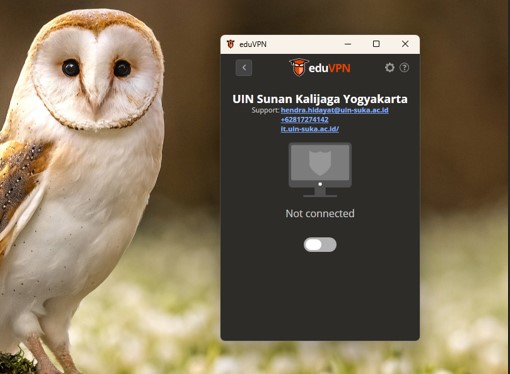
  2. Untuk mengakhiri EDUVPN Klik tombol hijau pada eduvpn.
Windows Step 7
macOS Logo

Download eduVPN for Mac OS

Download for MacOS

Comming Soon

iOS Logo

Download eduVPN for iOS

Download for iOS

Langkah-langkah menggunakan eduvpn pada iOS:

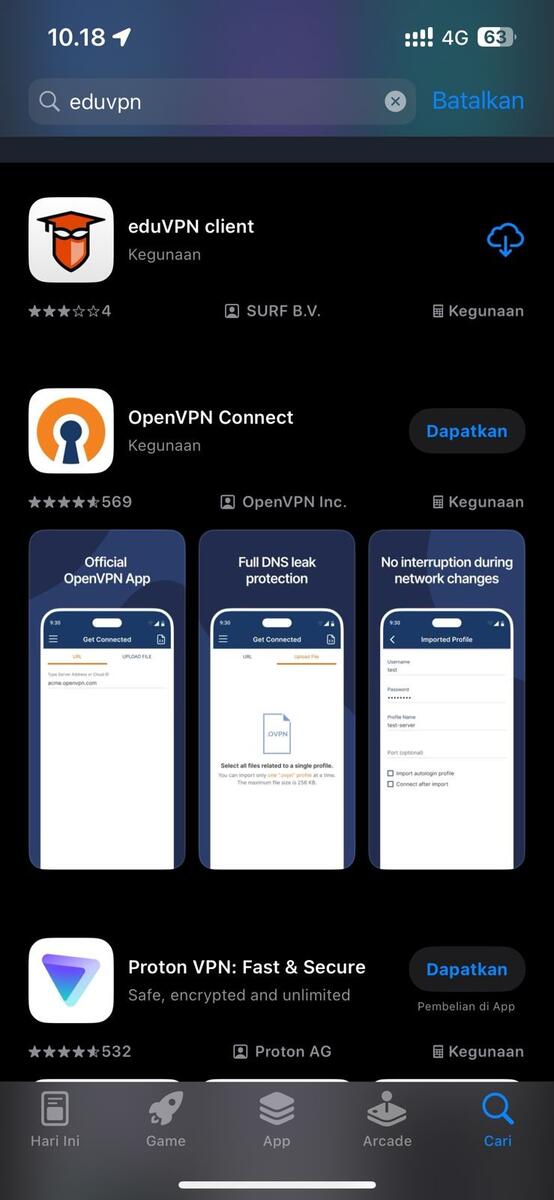
  1. Buka App store: Cari ikon App store di perangkat iPhone Anda, install dan ketuk untuk membukanya.
  2. Cari EduVPN: Di kolom pencarian, ketik "EduVPN" dan tekan enter.
iOS Step 1-2
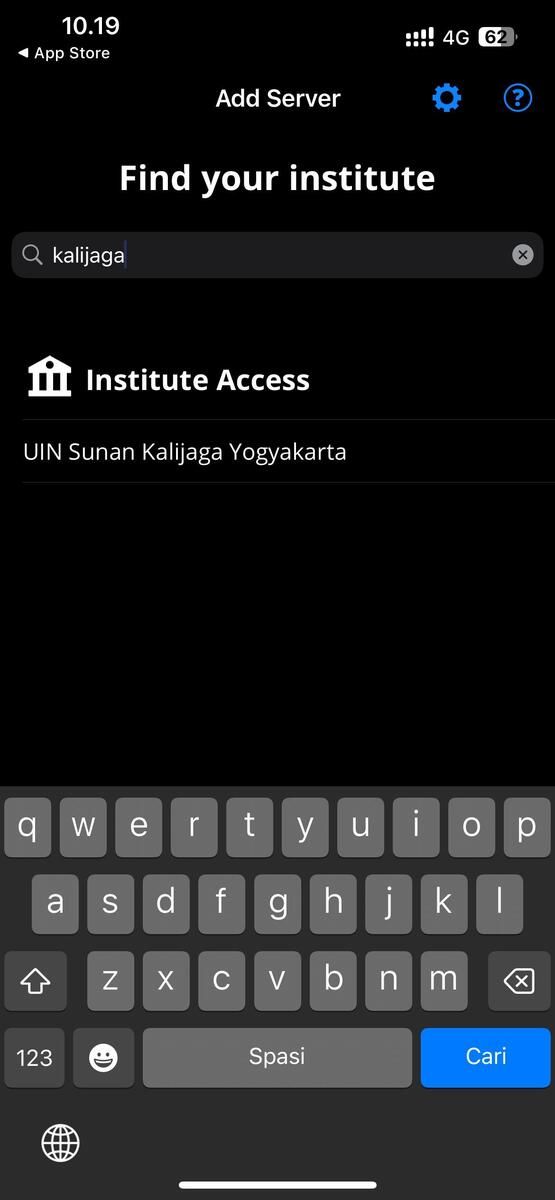
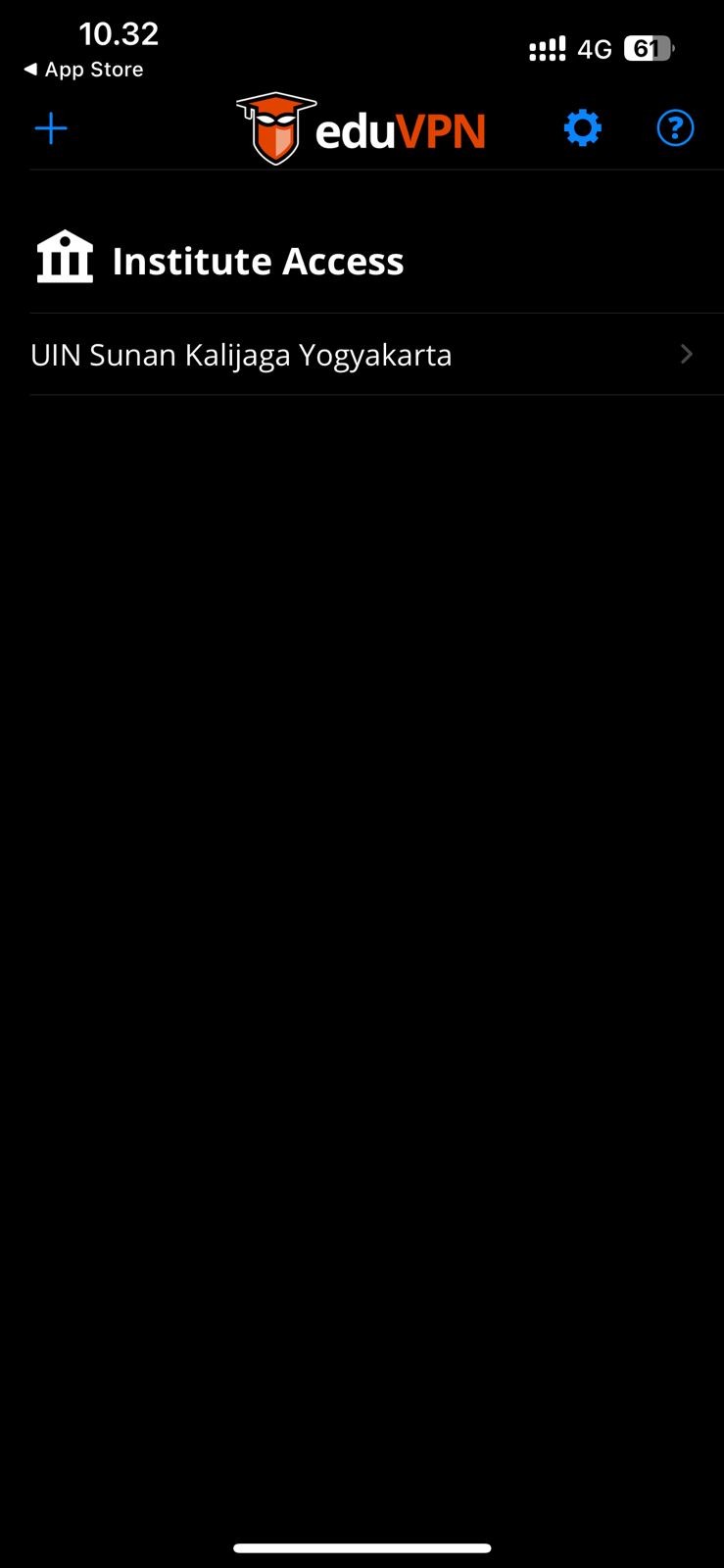
  1. Install aplikasi eduVPN
  2. Buka aplikasi eduVPN, cari UIN Sunan Kalijaga, kemudian klik pada tulisan UIN Sunan Kalijaga untuk terhubung dengan eduVPN UIN Suka
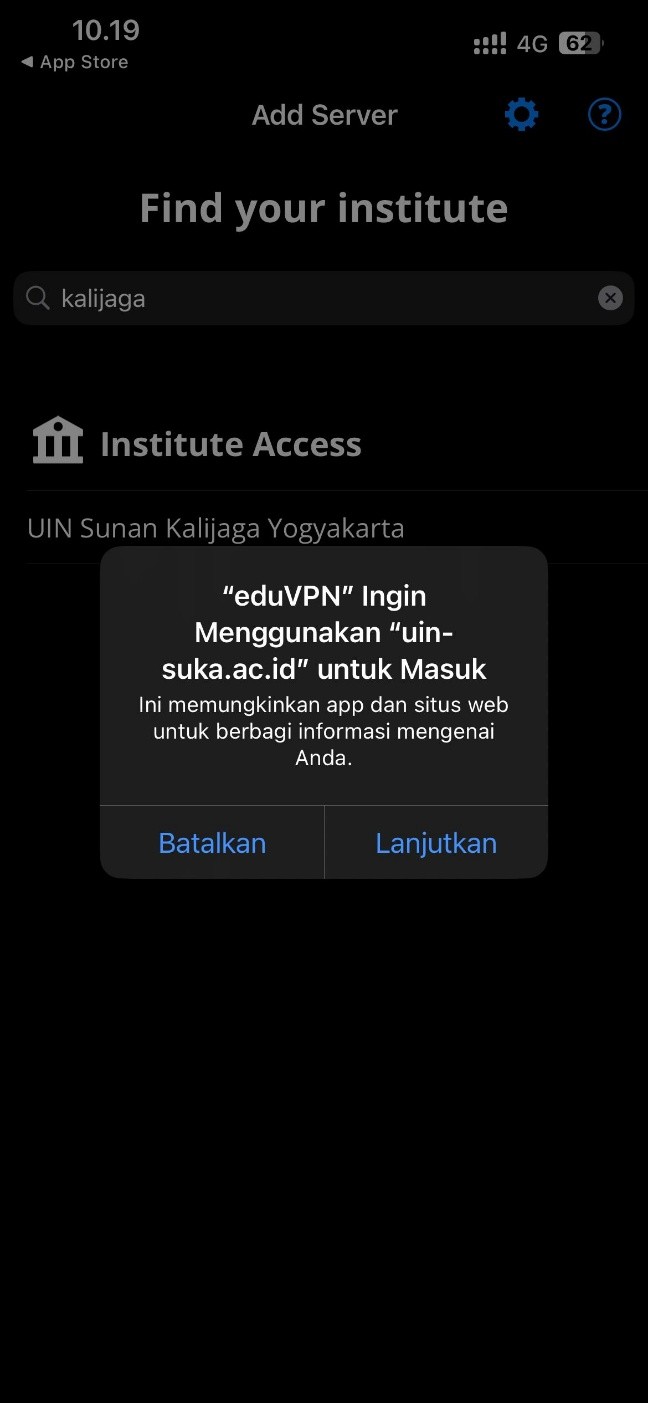
iOS Step 3-4
  1. Klik Lanjutkan
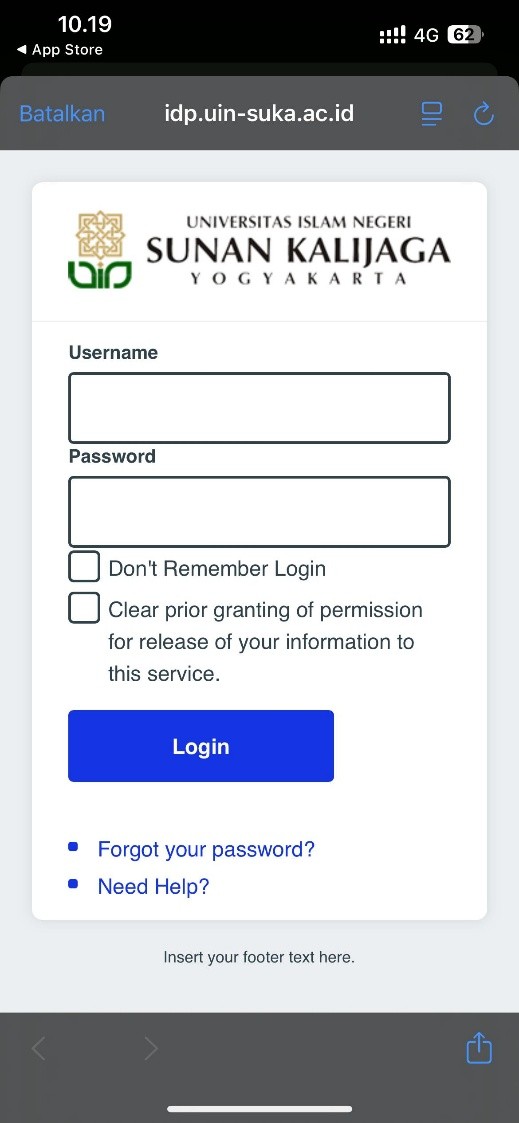
iOS Step 5
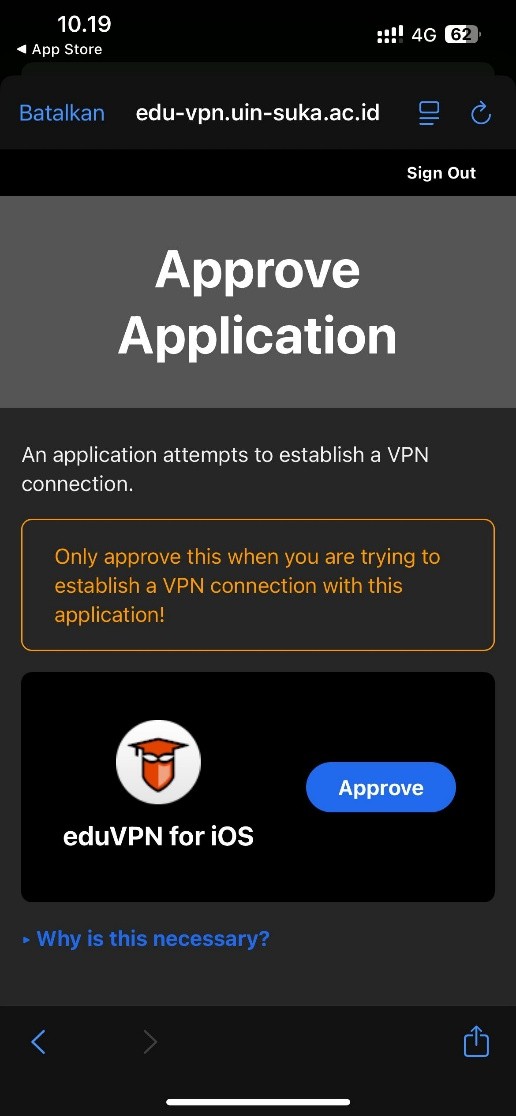
  1. Login dengan akun SSO UIN Sunan Kalijaga, kemudian Klik Approve
iOS Step 6a iOS Step 6b
  1. Klik pada tulisan UIN Sunan Kalijaga Yogyakarta
iOS Step 7
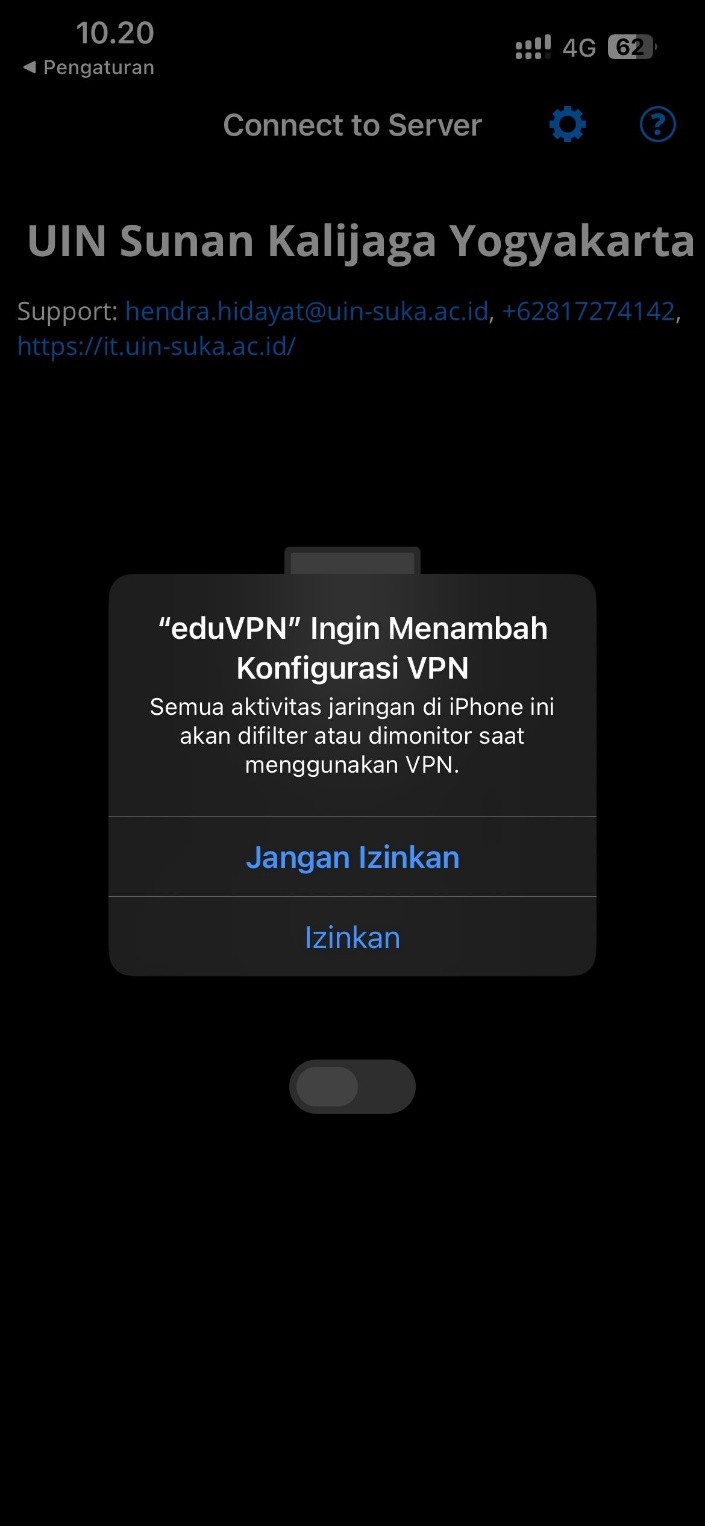
  1. Klik Izinkan, dan masukkan kata sandi iPhone
iOS Step 8
  1. Berikut tampilan device yang sudah terkoneksi dengan eduVPN UIN Sunan Kalijaga
iOS Step 9
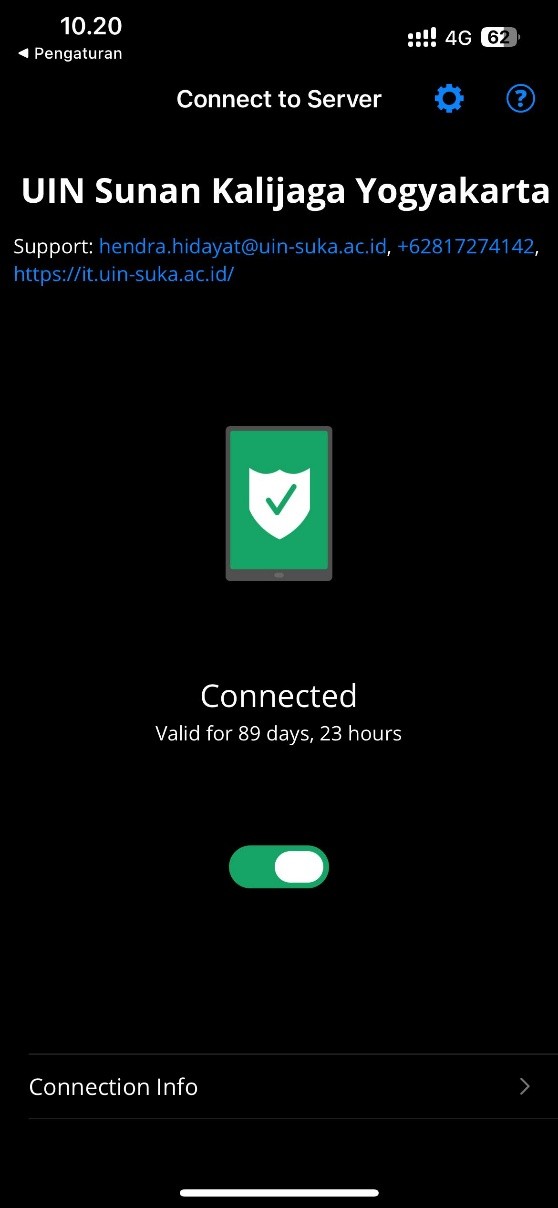
  1. Bila sudah terkoneksi, pada device akan muncul icon hijau dengan tulisan Connected
  2. E-Resources siap diakses dari luar jaringan UIN Sunan Kalijaga: https://lib.uin-suka.ac.id/database-e-journal/
  3. Untuk mengakhiri koneksi dengan eduVPN, Klik tombol hijau sehingga berubah menjadi Disconnect
iOS Step 10-12
Linux Logo

Download eduVPN for Linux

Download for Linux

Comming Soon

Perpustakaan UIN
Sunan Kalijaga
dalam angka

Buku

124,281

Tugas Akhir

58,563

Referensi

3,328

© Sistem Informasi dan jaringan Perpustakaan UIN Sunan Kalijaga 2026.